var popunder = true;

Páginas

martes, 7 de febrero de 2017

Sistemas operativos de 32 y 64 bits: ¿cuál es la diferencia?

Hay muchas formas de contar, pero en lo que se refiere a la informática sólo hay una manera: en binario. Esto significa asociar un 0 o un 1 a cada bit. Esto es lo que podríamos llamar computación de un bit, con lo que tenemos dos posibles valores. Con la de dos bits tendríamos cuatro valores posibles, con la de tres tendríamos ocho (dos a la tercera potencia, o sea, dos al cubo ) y así sucesivamente.
Haciendo un cálculo exponencial, un procesador de 32 bits nos da 4.294.967.296 valores posibles, mientras que uno de 64 bits nos ofrece un abanico de 18.446.744.073.709.551.616 valores, lo que supone un gran número de bits con los que poder trabajar. Sin embargo, las diferencias van más allá de los números. ¿En qué se diferencian los sistemas de 32 y 64 bits?

Para empezar, podemos tirar de lo más evidente: un chip de 64 bits (a cuya arquitectura en ocasiones nos referimos como x64) puede hacer mucho más que uno de 32 bits. Hoy en día es más que probable que ejecutes sistemas de 64 bits en procesadores con arquitecturas de este mismo tipo, algo que incluso ha llegado al mundo móvil. El primer smartphone con esta arquitectura fue el iPhone 5s.

Sin embargo, no todos los sistemas operativos modernos se corresponden con esta arquitectura. Windows 7, 8, 8.1 y 10, además de algunas versiones de GNU/Linux (como por ejemplo Ubuntu y sus sabores), también se ofrecen en arquitecturas de 32 bits. ¿Cómo puedes decir cuál tienes?

Identificando un sistema operativo de 64 bits

Captura
Digamos que estás ejecutando Windows en un ordenador que tiene menos de diez años. Es más que probable que tu chip sea de 64 bits, pero puede que tengas un sistema de 32 instalado. Es muy fácil de comprobar. Abre el explorador de archivos y haz clic con el botón derecho encima de "Este equipo". Si después seleccionas "Propiedades" verás un resumen de tu sistema, donde puedes comprobar qué estas ejecutando, tal y como se puede ver en la imagen que preside estas líneas. 

También puedes teclear "Acerca de tu PC" en el cuadro de búsqueda del menú Inicio, lo que te ofrecerá el mismo resultado. Otra forma de identificarlo rápidamente es usar el programa 64-bit Checker.

Dicho esto, ¿por qué nadie instalaría un sistema de 32 bits en un ordenador? La razón principal es porque tiene un procesador de 32 bits, lo que no admite un sistema de 64. Que esto pase hoy en día, sin embargo, es muy poco probable.

Intel empezó a fabricar procesadores de 32 bits con la familia 80386 en 1985 y ya estaba vendiendo procesadores de 64 bits para 2001. Si has comprado un ordenador desde la salida de los procesadores Pentium D en 2005, entonces es poco probable que su arquitectura sea de 32 bits. Ahora bien, si tienes un netbook de los que se vendieron con tanto furor hace unos años, como por ejemplo cualquier ordenador de la familia Aspire One de Acer, puede que la historia sea diferente. Ordenadores que, como era de esperar, no calaron entre los usuarios.

¿Qué pasa si instalo un SO de 32 bits en un procesador de 64?

Alternative Downloads Ubuntu
La respuesta es absolutamente nada, pero no es óptimo. Un sistema operativo de 32 bits tiene más limitaciones, la principal que sólo admite 4 GB de memoria RAM. Aumentar la cantidad de memoria de acceso aleatorio más allá de esta cifra no tiene mucho impacto en el rendimiento, pero en un sistema de 64 bits sí es bastante apreciable.
Para que quede claro el asunto de la memoria, Windows 10 puede llegar a admitir hasta 512 GB de RAM en su versión Pro (por los 128 de la versión Home). El límite teórico de la memoria RAM en un sistema de 64 bits es de 16 exabytes. Dicho de otra manera, una auténtica barbaridad. No existe hardware que pueda soportar esta cantidad... todavía (aunque aún queda mucho).
La computación de 64 bits ofrece otras mejoras, aunque de formas que no se pueden apreciar a simple vista. Son características en la que una gran mayoría de usuarios ni siquiera piensa, pero que sirven a los ingenieros informáticos para sacarle todo el jugo posible a la computación.

¿Por qué puedo descargar programas en versiones de 32 y 64 bits?

Mozilla Firefox Web Browser Download Firefox In Your Language Mozilla
Firefox es un gran ejemplo de esto. Si vas a la página en la que se listan todas las descargas del navegador, podrás ver hasta cinco versiones diferentes del instalador:
  • Windows
  • Windows de 64 bits
  • OS X (que sólo es de 64 bits)
  • Linux
  • Linux de 64 bits
¿Por qué hacer esto? Porque todavía quedan sistemas operativos de 32 bits. Necesitan software escrito en su arquitectura para funcionar, y como ya hemos dicho no pueden ejecutar programas de 64 bits. Ahora bien, como ya quedó claro cuando hablamos de sistemas operativos, a la inversa es perfectamente posible.
En particular llama la atención el caso de Windows, donde se ha implementado un subsitema de emulación llamado WoW64. Para comprobarlo basta con ir a la unidad C:, donde hay dos carpetas de Archivos de Programa y donde una de las cuales tiene el sufijo "(x86)", donde van a parar todos los programas de 32 bits. Todavía quedan muchos programas escritos para esta arquitectura.
Los usuarios de Mac no encontrarán tantos programas de 32 bits para su plataforma. Desde la salida al mercado de Snow Leopard en 2009, Apple sólo produce sistemas operativos de 64 bits. La mayoría de aplicaciones disponibles para Mac ya se crean sólo con esta arquitectura en mente.

lunes, 6 de febrero de 2017

7 herramientas gratis para comprobar la salud de tu disco duro

Imagina que estás trabajando en un documento sumamente importante, que estás al rojo vivo escribiendo sin parar y que de repente al disco duro de tu ordenador le da un infarto y se va todo al garete. Sólo quienes lo hemos vivido sabemos cómo es esa sensación de "no me puede estar pasando a mi" que te mantiene en shock durante los primeros minutos antes de que te pongas a gritar como un histérico.
Evidentemente, con las bondades de la nube o guardando copias de seguridad cada cierto tiempo el drama se podría haber evitado, pero tampoco hubiera estado de más tener alguna herramienta para ir comprobando de vez en cuando la salud de tu disco duro. Por eso, hoy te traemos siete aplicaciones gratuitas para que sepas cual es el estado de tus discos.

CrystalDiskInfo

Captura De Pantalla 477
CrystalDiskInfo es una completa herramienta que te mostrará información de los parámetros S.M.A.R.T., la temperatura, el número de serie, el fabricante, la cantidad de veces que se ha encendido, las horas que ha estado funcionando y una gran cantidad de datos referentes a cada uno de tus discos duros.
También analiza el estado de discos duros externos y tiene una función de avisos que podrás ajustar para que te advierta cuando uno de tus discos se está calentando demasiado. Es un programa Open Source, y tiene una versión portátil para poder llevarla siempre contigo. Ya sabes, para cuando vayas a reparar el PC de tus amigos.

HDDScan

Hdd
Lo primero que llama la atención de HDDScan es que es un programa que no requiere instalación, por lo que también podrás llevarlo en un lápiz USB y ejecutarlo directamente en cualquier ordenador. La interfaz parece sacada de hace diez años, pero como herramienta es una de las mejores que te puedes encontrar. Sobre todo por opciones como las gráficas que te enseña después de los escaneos de superficie.
Te avisa sobre excesos de temperatura, te muestra el S.M.A.R.T y pone a tu disposición varios tests de verificación, lectura y borrado de datos. También analiza el Conveyance o daño de transporte, perfecto para cuando te envían un disco duro por correo o lo has comprado en una tienda. Lo único que tienes que tener en cuenta es que debes intentar no ejecutar sus escaneos mientras tienes otras aplicaciones abiertas que estén utilizando el disco duro.

EASIS Drive Check

Captura De Pantalla 483
Si eres una persona sin demasiados conocimientos técnicos que quiere análisis visuales fáciles de entender, EASIS Drive Check es posiblemente la aplicación de esta lista que más te guste. Es tan sencilla que al ejecutarla sólo te dará dos opciones: realizar un análisis de los valores S.M.A.R.T. o un test de superficie.
El primero tardará sólo unos segundos y te mostrará los datos como ves en la imagen, de forma muy visual con zonas en rojo para decirte los factores en los que puede estar flojeando. El de superficie es mucho más exhaustivo y te llevará por lo menos dos horas, pero sabrás al detalle si tiene algún sector defectuoso.

HD Tune

Captura De Pantalla 479
HD Tune ofrece la posibilidad de realizar un análisis gráfico del comportamiento interno o externo del disco duro, analizar los sectores defectuosos, S.M.A.R.T. y muestras las horas de encendido así como mucha otra información general. También mide la temperatura, y de hecho pone en tu barra de herramientas un icono que te muestra en todo momento la de tu disco duro.
Desafortunadamente la versión gratuita lleva varios años discontinuada, por lo que si queréis unos mejores resultados tendréis que tirar de una versión PRO (la de la captura) cuya licencia cuesta 25 euros. Aun así tiene un Free Trial con el que podemos realizar escaneos rápidos.

DiskCheckup

Captura De Pantalla 480
Aunque no tan potente como las anteriores, DiskCheckup es una herramienta sencilla con la que podrás hacer diagnósticos básicos del estado de tu disco duro. Con ella podrás monitorizar el estado del disco, configurar alarmas por temperaturas demasiado elevadas e informarte guardando un historial de los datos S.M.A.R.T.
No tiene gráficas ni métricas complicadas que no vayas a saber leer, pero sí que incluye un test de lectura y escritura para que puedas saber cómo está rindiendo. Vamos, que si no eres un experto informático y te conformas con saber si la cosa está bien tienes más que suficiente.

Acronis Drive Monitor

Captura De Pantalla 484
No te dejes engañar por el aspecto añejo de la interfaz de Acronis Drive Monitor, porque aunque como el anterior no es una herramienta avanzada, es posiblemente una de las más fáciles de entender de la lista. En la pantalla principal te enseñará tus discos y su estado de salud, con una vista general con con la temperatura, una nota general de su salud y el tiempo que lleva funcionando.
Al lado tienes otras dos pestañas en las que podrás ver de forma sencilla los parámetros S.M.A.R.T. y una pestaña de eventos para los errores que pudiera haber. En el lateral de la izquierda tendrás la visión de la app, una sección Backup por si tienes descargada la aplicación de Acronis de copias de seguridad y una lista de errores o eventos críticos.

HDD Health

Captura De Pantalla 485
Y acabamos con el más sencillo todavía, porque HDD Health es una sencilla herramienta de monitorización que se quedará trabajando tranquilamente en segundo plano con un icono en la barra de herramientas que, al pasar el ratón sobre él, te enseñará en un pop-up el estado de salud de tus discos duros.
Haciendo doble click sobre este icono se te abrirá la aplicación con unos indicadores visuales de la salud y la temperatura, y en el menú drive tendrás la opción de analizar sus parámetros S.M.A.R.T. También puedes activar alarmas para cuando quede poco espacio o la salud del disco duro esté bajo mínimos, o ver una lista con toda la información extendida con los datos de cada uno de tus discos.

sábado, 4 de febrero de 2017

Cómo saltarse la pantalla de inicio en Office e ir directo a editar documentos

Las últimas versiones de Microsoft Office tienen muchas ventajas en relación con las más antiguas, pero también añaden características nuevas que muchos preferiríamos no ver. Una de ellas es la pantalla de inicio o bienvenida que aparece cuando abrimos herramientas como Word, Excel o PowerPoint. 
https://i.blogs.es/c9b5a3/pantalla-de-inicio-word/1366_2000.jpg
Cómo saltarse la pantalla de inicio en Office e ir directo a editar documentos
Las últimas versiones de Microsoft Office tienen muchas ventajas en relación con las más antiguas, pero también añaden características nuevas que muchos preferiríamos no ver. Una de ellas es la pantalla de inicio o bienvenida que aparece cuando abrimos herramientas como Word, Excel o PowerPoint.
Esta pantalla tienen un par de propósitos interesantes, pero eso no quiere decir que a algunos nos parezca innecesaria. Por ejemplo, cuando ejecutas Word 2016, en lugar de abrir el editor de texto directamente como pasaba en versiones anteriores de Office, el programa te muestra diferentes tipos de plantillas y documentos recientes. Si quieres evitar esto porque no le ves utilidad, por suerte es opcional y te enseñamos cómo desactivarlo.
En la pantalla de inicio tanto de Word, como de Excel y PowerPoint, tenemos acceso a un historial de documentos recientes y a un panel con plantillas de Office que se pueden descargar en linea. Si bien esto puede venir útil, en el caso de Word la gigantesca mayoría de la gente no usa plantillas y prefiere ir directamente al documento en blanco, este paso solo quita tiempo.
Además, a las plantillas siempre podemos acceder desde las mismas opciones del programa y no es como que todos los documentos recientes no aparecen ya en el historial del explorador de archivos, que es a donde solemos ir primero si queremos abrir un documento que tenemos en el ordenador.
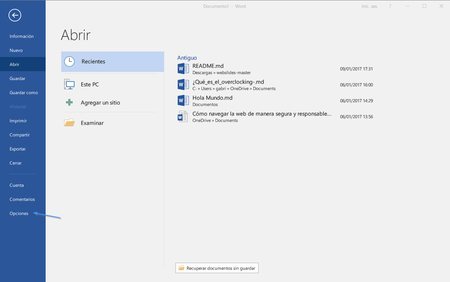
Para deshacerte de la pantalla de inicio solo tienes que abrir la aplicación de Office de la que deseas eliminarla, elegir cualquier tipo de documento para ingresar al editor y luego presionar el botón Archivo para mostrar el menú de Opciones en la barra lateral.
Opciones De Word
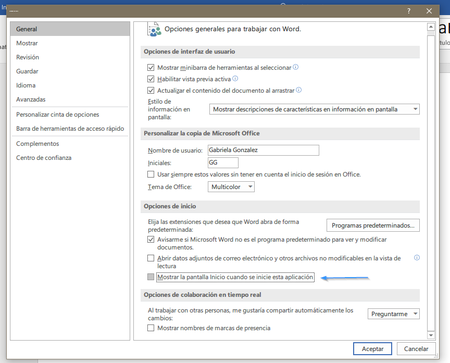
En la ventana que aparece elige la opción General en la lista a la izquierda, y busca en Opciones de inicio una casilla que dice "Mostrar la pantalla de inicio cuando se inicie esta aplicación" y desmárcala. El proceso es exactamente igual en Word, Excel, PowerPoint y demás.
Pantalla De Bienvenida Word
Si quieres volver a tener acceso a las plantillas predeterminadas y al buscador en linea, solo tienes que hacer click en Archivo y luego en Nuevo y aparecerá exactamente lo mismo que en la pantalla de inicio, sin tener que verla absolutamente cada vez que inicias el programa.

Las últimas versiones de Microsoft Office tienen muchas ventajas en relación con las más antiguas, pero también añaden características nuevas que muchos preferiríamos no ver. Una de ellas es la pantalla de inicio o bienvenida que aparece cuando abrimos herramientas como Word, Excel o PowerPoint.
Esta pantalla tienen un par de propósitos interesantes, pero eso no quiere decir que a algunos nos parezca innecesaria. Por ejemplo, cuando ejecutas Word 2016, en lugar de abrir el editor de texto directamente como pasaba en versiones anteriores de Office, el programa te muestra diferentes tipos de plantillas y documentos recientes. Si quieres evitar esto porque no le ves utilidad, por suerte es opcional y te enseñamos cómo desactivarlo.
En la pantalla de inicio tanto de Word, como de Excel y PowerPoint, tenemos acceso a un historial de documentos recientes y a un panel con plantillas de Office que se pueden descargar en linea. Si bien esto puede venir útil, en el caso de Word la gigantesca mayoría de la gente no usa plantillas y prefiere ir directamente al documento en blanco, este paso solo quita tiempo.
Además, a las plantillas siempre podemos acceder desde las mismas opciones del programa y no es como que todos los documentos recientes no aparecen ya en el historial del explorador de archivos, que es a donde solemos ir primero si queremos abrir un documento que tenemos en el ordenador.
Para deshacerte de la pantalla de inicio solo tienes que abrir la aplicación de Office de la que deseas eliminarla, elegir cualquier tipo de documento para ingresar al editor y luego presionar el botón Archivo para mostrar el menú de Opciones en la barra lateral.
Opciones De Word
En la ventana que aparece elige la opción General en la lista a la izquierda, y busca en Opciones de inicio una casilla que dice "Mostrar la pantalla de inicio cuando se inicie esta aplicación" y desmárcala. El proceso es exactamente igual en Word, Excel, PowerPoint y demás.
Pantalla De Bienvenida Word
Si quieres volver a tener acceso a las plantillas predeterminadas y al buscador en linea, solo tienes que hacer click en Archivo y luego en Nuevo y aparecerá exactamente lo mismo que en la pantalla de inicio, sin tener que verla absolutamente cada vez que inicias el programa.

Esta pantalla tienen un par de propósitos interesantes, pero eso no quiere decir que a algunos nos parezca innecesaria. Por ejemplo, cuando ejecutas Word 2016, en lugar de abrir el editor de texto directamente como pasaba en versiones anteriores de Office, el programa te muestra diferentes tipos de plantillas y documentos recientes. Si quieres evitar esto porque no le ves utilidad, por suerte es opcional y te enseñamos cómo desactivarlo.
En la pantalla de inicio tanto de Word, como de Excel y PowerPoint, tenemos acceso a un historial de documentos recientes y a un panel con plantillas de Office que se pueden descargar en linea. Si bien esto puede venir útil, en el caso de Word la gigantesca mayoría de la gente no usa plantillas y prefiere ir directamente al documento en blanco, este paso solo quita tiempo.
Además, a las plantillas siempre podemos acceder desde las mismas opciones del programa y no es como que todos los documentos recientes no aparecen ya en el historial del explorador de archivos, que es a donde solemos ir primero si queremos abrir un documento que tenemos en el ordenador.
Para deshacerte de la pantalla de inicio solo tienes que abrir la aplicación de Office de la que deseas eliminarla, elegir cualquier tipo de documento para ingresar al editor y luego presionar el botón Archivo para mostrar el menú de Opciones en la barra lateral.
Opciones De Word
En la ventana que aparece elige la opción General en la lista a la izquierda, y busca en Opciones de inicio una casilla que dice "Mostrar la pantalla de inicio cuando se inicie esta aplicación" y desmárcala. El proceso es exactamente igual en Word, Excel, PowerPoint y demás.
Pantalla De Bienvenida Word
Si quieres volver a tener acceso a las plantillas predeterminadas y al buscador en linea, solo tienes que hacer click en Archivo y luego en Nuevo y aparecerá exactamente lo mismo que en la pantalla de inicio, sin tener que verla absolutamente cada vez que inicias el programa. 

viernes, 3 de febrero de 2017

Qué son los archivos temporales de Internet y para qué sirven

Hay un concepto informático que seguramente os sonará a muchos. Nos referimos a los archivos temporales de Internet, esos ficheros que ocupan espacio en nuestro disco duro y que parece que se generan de forma espontánea. Son como las pelusas de polvo que se han hecho fuerte debajo de algunas camas: nadie sabe cómo se han formado y por mucho que las limpies siempre vuelven.
Hay una parte de los usuarios que sí estamos familiarizados con este tipo de archivos, que los conocemos y lidiamos con ellos, pero hay otra parte de los usuarios que no lo está en absoluto. Como no todo el mundo sabe de dónde salen estos archivos, vamos a intentar aclarar qué son y para qué sirven estos archivos temporales.

¿Qué son y para qué sirven los archivos temporales de Internet?

Para empezar, podemos decir que estos archivos son agnósticos al navegador. Es decir, da lo mismo si usas Microsoft Edge, Firefox o Chrome: cada uno genera su propio set de ficheros cada vez que los usas. A grandes rasgos, estos elementos son todas las imágenes y datos que se almacenan en tu ordenador (o cualquier otro dispositivo) cuando estás en Internet.
Estos archivos se generan por cada URL y página que visitamos, incluyendo las direcciones web de navegación. Es decir, si por ejemplo entras en la página principal de Genbeta se creará un set de datos que se corresponda con la página principal. Si dentro de la página vas a visitar los archivos de publicación, se generará otro set de datos para la dirección específica de dicha página.
La principal utilidad de estos sets de ficheros es la de agilizar la carga de páginas web. Es decir, todas las imágenes, cookies y etcétera que comentábamos antes se guardan para que, cuando vuelvas a entrar en ella, sea mucho más rápido hacerlo.
disco duro
Y es que, en realidad, cuando el ordenador abre una página que ya hemos visitado, no vuelve a cargarla directamente descargando todos los datos de la red. Lo que hace es abrirla desde el disco duro en primer lugar, usando para ello los archivos que ha generado en nuestra carpeta de temporales.
En adición a mejorar la velocidad de navegación, los archivos temporales de Internet permiten la llamada "navegación offline", que da al usuario la capacidad de abrir páginas web guardadas en caché incluso sin estar conectado a Internet. Ahora bien, para algunos especialistas en seguridad esto supone un problema además del espacio en disco que ocupan estos archivos: pueden revelar detalles sobre nuestra privacidad.
Por lo general esos archivos se almacenan por un período limitado de tiempo, además suelen tener un máximo de espacio en disco que pueden ocupar (determinado por la configuración del navegador), y suelen ser archivos que borran los programas que optimizan el espacio en disco duro.
Llevan "temporales" en el nombre, pero no se borran** hasta que la caché del navegador no se llena** y la carpeta donde se guardan puede llegar a ocupar mucho espacio en un disco duro. Por tanto, a pesar de los beneficios que pueden suponer, a veces es necesario limpiarlos.

¿Cómo puedes limpiar los archivos temporales de Internet?

Recycle 1570265 1920
Tal y como ya contamos en un artículo anterior, tienes distintas opciones para hacerlo: desde el propio Windows o usando un programa desarrollado por terceros. Si te decides a hacerlo usando Windows, puedes hacerlo usando el Liberador de Espacio en Disco.
Para usar el Liberador de Espacio en Disco, haz clic en el Menú Inicio y búscalo escribiendo su nombre. Elige la unidad donde quieres encontrar tus archivos temporales (no sólo los de Internet, todos los que se hayan generado y guardado en tu PC) y pulsa en "Aceptar". Después, el programa buscará en nuestro ordenador archivos temporales a eliminar. Cuando termine nos presentará una lista como la que puedes ver a continuación:
Captura2
Revisa la lista para ver si hay algo más que quieras añadir a la lista de borrado o conservar y pulsa en Aceptar para eliminarlos.
Aparte de esta opción, para eliminar los archivos temporales de Internet puedes usar software desarrollado por tercerlos. Nosotros vamos a dar dos herramientas conocidas para ello: CCleaner y System Ninja. De las dos, la primera es la más ampliamente reconocida y usada, y automatiza el proceso de limpieza de archivos temporales (de sistema y de Internet).
Para limpiar archivos temporales de Internet con CCleaner, en el apartado "Limpiador" encontrarás dos pestañas: una de Windows y otra de programas. Selecciona en cada una de ellas lo que quieres eliminar y pulsa en el botón "Ejecutar limpiador" para que el programa haga su magia:
ccleaner
En el caso de usar System Ninja, lo que tenemos es una alternativa muy fiable a CCleaner, que funciona igualmente bien. Ambos funcionan como navajas suizas para el mantenimiento diario de un PC a nivel de usuario:
system ninja
Con estos programas es muy fácil eliminar los archivos temporales de Internet y recuperar espacio en disco. Aunque, al tratarse de archivos que se generan con cada sesión de navegación, tendrás que ir eliminándolos cada cierto tiempo.

jueves, 2 de febrero de 2017

Apple ya no es la marca más valiosa del mundo, ahora es Google

El Brand Finance’s Global 500 ha publicado la lista de las marcas más valiosas del mundo, y ahora tiene un nuevo líder: Google, con valor estimado de 109.500 millones de dólares.
Este índice, liderado durante los últimos 5 años por Apple, clasifica a las marcas por su valor económico y también calcula las que son más poderosas, siendo LEGO la que encabeza esta segunda lista, sustituyendo a Disney.
Para determinar el valor, se tiene en cuenta la inversión en marketing, familiaridad, lealtad, satisfacción del usuario y reputación corporativa, mientras que para determinar el poder, se calcula la proporción del total de los ingresos globales empresariales que se deben a la marca en cuestión.
De esta forma, vemos como la marca Google, que ya fue líder en 2011, subió un 24% en 2016, mientras que el de Apple bajó de 145.900 millones de dólares a 107.000 millones.
En España es Santander la que tiene una mejor posición en la lista, en el puesto 81, aunque el año pasado disfrutaba de la posición 70. Zara está en el 90, y Repsol en el 489.
Dentro de la lista de marcas poderosas, liderada por LEGO, encontramos a Google, Nike, Ferrari y Visa en el top 5, mostrando que Google también tiene fuerte presencia en lo que a poder se refiere. Apple no se encuentra en el top, seguramente debido a que sus productos llevan marcas diferentes (iPhone, iPad, etc.), mientras que Google muestra más su propia marca en todo lo que presenta.

miércoles, 1 de febrero de 2017

BluffTitler Ultimate v13.1.0.0

 
Información Técnica
BluffTitler Ultimate v13.1.0.0
ESPAÑOL | Windows® XP, Vista, 7, 8, 8.1 y 10 | 32-bit & 64-bit | Medicina Incl. | PESO 42.7 MB Descripción

Crear títulos en 3D deslumbrantes para sus vídeos con BluffTitler. ¿Quiere impresionar a sus amigos y clientes con títulos 3D fresco? Pero no quiere gastar una fortuna en animación 3D y titulación de vídeo profesional de software? BluffTitler es la forma más sencilla de añadir espectaculares animaciones de texto en 3D a tus fotos y videos! Otros programas de 3D siempre parecía demasiado difícil de aprender y demasiado caro para justificar. Pero gracias a BluffTitler, que finalmente pueden crear todas las animaciones fresco que sólo soñaba antes! Funciones Principales

Los efectos que se pueden crear con BluffTitler incluyen:
Títulos biselados -golden
Sangre títulos que gotean
Títulos -JPG textura
MPG Títulos de textura
Títulos -slimy
Títulos -hairy
Títulos -exploding
Reflexión títulos mapeadas
Títulos -twisted
Cartoon títulos sombreadas
Golden títulos brillantes
Spooky aligerado títulos
Titles con espigas de plata
Títulos -jumbling
Títulos -inverted
Títulos -bouncing
Powerfield títulos que emiten
Titles con los corazones del vuelo
Títulos -pumping
Fondos -plasma
Vídeos -Antecedentes morphing en los buñuelos
Efectos de partículas
MP3 de audio
Morphing imágenes JPG
Exploding fondos de vídeo
Fondos -fractal

Novedades de la Versión 13.1.0.0:
  • Diálogo VJ
  • Traducciones actualizadas: francés, español, sueco, turco, árabe y kreyol
  • Las miniaturas de efectos de las presentaciones en línea ahora se descargan
  • Soporte para SSL (https)
  • Aumento del presupuesto de polígonos
  • 3 nuevas propiedades en la capa de partículas: dilatación de tiempo, lanzamiento normal y lanzamiento tolerancia normal
  • AJUSTES> El sistema de coordenadas de renderizado se restablece ahora después de reiniciar
  • El efecto Filtros / Distorsión ahora tiene propiedades para animar los canales rojo, verde y azul individualmente
  • Corrección: Texto / efecto JumpForJoy fijo
  • Bugfix: Efectos de texto / MarqueeLights fijos
  • Corrección de errores: ahora se recuerdan las posiciones y los tamaños de las ventanas
  • Corrección de errores: las barras de desplazamiento GUI ahora se desplazan suavemente 
Link descarga:
http://ouo.io/ImbLXb

lunes, 30 de enero de 2017

Netcut 2.1.4 | Herramienta que permite desconectar a intrusos en tu red

Netcut es un programa gratuito con el que podemos controlar o chequear la LAN corporativa o domestica y comprobar que dispositivos están conectados a la misma, y los recursos que consumen. El programa se puede utilizar tanto en casa como en la escuela. Además, puede controlar dispositivos como iPhone, Xbox, Wii, PS3 y Android.
 
Todo dispositivo que conectes a la red tiene su propia dirección MAC. Utilizando Netcut, rápidamente podemos conectar o desconectar cualquier dispositivo de la LAN - ya sea ordenador, tableta, móvil, consola, TV, router o switch. Además, Netcut puede clonar cualquier dirección MAC y asignarla a otro dispositivo. Curiosamente y contrario a las apariencias, el programa no requiere ningún conocimiento avanzado, por lo que incluso un usuario principiante será capaz de realizar todas las operaciones que ofrece Netcut. 

Soporte para la actualización de red. No hay necesidad de reiniciar Netcut para detectar las personas que se conectan/desconectan mediante WIFI. Adaptado para usuario en el área pública donde los usuarios van cambiando. Son algunas de las características de la nueva versión. Como desconectar a un intruso en tu red con Netcut Para desconectar a los intrusos de nuestra red WiFi, sencillamente tendremos que seleccionar con un clic la dirección IP que queremos ‘banear’ de la red y, a continuación, clicar de nuevo sobre la opción Cut Off (Ready). 

Hecho esto, el dispositivo desconectado seguirá mostrando la conexión WiFi activa, pero no se enviarán ni recibirán paquetes de datos, luego estará desconectado del tráfico y, por tanto, no podrá mermar nuestra velocidad de navegación o atacar contra la red. Para devolverle la conexión, únicamente hay que pulsar Resume. 

Requisitos: requiere tener instalado Winpcap 
Sistemas: Windows XP/Vista/7/8/10 

Link descarga: