var popunder = true;

Páginas

Mostrando entradas con la etiqueta Mantenimiento Pc. Mostrar todas las entradas

martes, 21 de marzo de 2017

Windows 10, cinco consejos para mejorar el rendimiento


Windows 10
Windows 10 es uno de los mejores sistemas operativos que podemos encontrar para un ordenador, tiene funciones increíbles, cantidad de opciones y compatibilidad con la mayoría de programas. Aunque la versión más reciente del sistema operativo de Microsoft ofrece un buen rendimiento, es probable que te funcione con lentitud, por diversas causas, que pueden ser de software, o de Hardware. Si eres de los que Windows 10 les va lento, no te preocupes, te damos cinco consejos para hacerlo más rápido. 

Limpiar archivos y desinstalar programas

Esta opción es necesaria para poder aumentar considerablemente el rendimiento de tu dispositivo, Windows nos ofrece distintas opciones para poder eliminar archivos incensarios, como el cache, archivos temporales, archivos de páginas webs, etc. Pero también estaría bien eliminar archivos personales que no utilices, como imágenes, documentos y demás. Los programas también son la causa de un Windows lento, deberemos desinstalar aquellos programas que no utilicemos, que además, ralentizan nuestro Windows. Ten en cuenta el tema de los antivirus, si tienes más de uno, desinstálalos y quédate con el que mejor te vaya. Recuerda eliminar seguidamente todos los restos de archivos que quedan por el disco duro.

Deshabilita los programas que se inician con Windows

Inicio Windows 10
Muchos programas se inician automáticamente al iniciar nuestro sistema operativo, este proceso puede ralentizar considerablemente tu dispositivo, y algunos programas no tienen que iniciarse cuando entras en Windows. Para deshabilitarlos, tendremos que ir al Administrador de tareas (podemos acceder dándole clic derecho en la barra de tareas y seleccionar la opción) desplegamos la opción ‘Más detalles’ y nos dirigimos a la pestaña ‘Inicio’. Ahí podremos ver la lista con los programas que se inician automáticamente y nos muestra distinta información, como el impacto de inicio. Seleccionamos el programa que queramos y hacemos clic en el botón ‘Deshabilitar’. Cabe mencionar que esta opción no desinstala el programa, solo impide que se inicien de forma automática.

Desactiva las animaciones de Windows

Animacines Windows 10
Las animaciones de nuestro sistema operativo pueden ser muy bonitas, sí, pero también pueden afectar al rendimiento de nuestro dispositivo. Windows nos da la opción de elegir entre cuatro opciones para ajustar nuestras animaciones.
  1. Dejar que Windows elija la configuración más adecuada para el equipo
  2. Ajustar las animaciones para obtener la mejor apariencia: Activa todas las animaciones y transiciones
  3. Ajustar las animaciones para obtener el mejor rendimiento: desactiva todas las animaciones y transiciones
  4. Personalizar: Escoger las opciones que prefieras.
Para seleccionar una de estas cuatro opciones, tenemos que ir a ‘Este equipo’ y hacer clic derecho en la pestaña, dirigirnos a propiedades, y en la nueva pestaña, dirigirnos a la opción ‘Configuración avanzada del sistema’ que se encuentra en la parte izquierda. Una vez dentro, vamos a la opción ‘rendimiento’ y nos aparecerá la lista con las distintas opciones. Selecciona la que más te convenga.

Prohibir que algunas aplicaciones se ejecuten en segundo plano
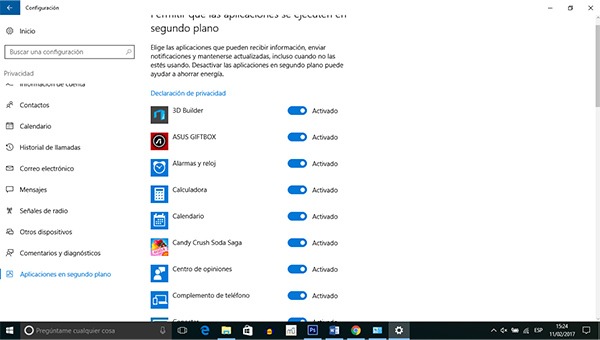
Apps Segundo plano
Hay muchas aplicaciones de Windows que se ejecutan en segundo plano para tener una información siempre actualizada, necesitan tu ubicación, datos de tu cuenta tu señal WI-FI y como no, uso del procesador y RAM. Además, no solo afecta a tu rendimiento, dependiendo de que aplicaciones, les estás dando tu información personal. Para desactivar las aplicaciones tenemos que ir a Configuración, Privacidad, aplicaciones en segundo plano y desactivar las que queramos o no utilicemos.

Acelerar arranque y apagado

Inicio rápido Windows 10
Muchos usuarios experimentan un inicio y apagado demasiado lento, por suerte, hay un buen truco para mejorarlo. Esta opción puede que ya esté activada de forma predeterminada en tu Windows, pero si has pasado de Windows 8 o 7 a Windows 10, o has instalado Windows por tu cuenta, posiblemente este desactivada. Para activar la opción, nos dirigimos al panel de control, ir a la opción ‘Hardware y sonido’, ‘opciones de energía’ e ir hasta la opción de ‘elegir el comportamiento de los botones de inicio y apagado’, en la parte izquierda. Seguidamente, nos dirigimos a la opción ‘Cambiar la configuración actualmente no disponible’ Una vez dentro, marcamos la casilla de inicio rápido y guardamos. Ahora tardará menos en apagarse e iniciarse nuestro dispositivo.

martes, 7 de febrero de 2017

Sistemas operativos de 32 y 64 bits: ¿cuál es la diferencia?

Hay muchas formas de contar, pero en lo que se refiere a la informática sólo hay una manera: en binario. Esto significa asociar un 0 o un 1 a cada bit. Esto es lo que podríamos llamar computación de un bit, con lo que tenemos dos posibles valores. Con la de dos bits tendríamos cuatro valores posibles, con la de tres tendríamos ocho (dos a la tercera potencia, o sea, dos al cubo ) y así sucesivamente.
Haciendo un cálculo exponencial, un procesador de 32 bits nos da 4.294.967.296 valores posibles, mientras que uno de 64 bits nos ofrece un abanico de 18.446.744.073.709.551.616 valores, lo que supone un gran número de bits con los que poder trabajar. Sin embargo, las diferencias van más allá de los números. ¿En qué se diferencian los sistemas de 32 y 64 bits?

Para empezar, podemos tirar de lo más evidente: un chip de 64 bits (a cuya arquitectura en ocasiones nos referimos como x64) puede hacer mucho más que uno de 32 bits. Hoy en día es más que probable que ejecutes sistemas de 64 bits en procesadores con arquitecturas de este mismo tipo, algo que incluso ha llegado al mundo móvil. El primer smartphone con esta arquitectura fue el iPhone 5s.

Sin embargo, no todos los sistemas operativos modernos se corresponden con esta arquitectura. Windows 7, 8, 8.1 y 10, además de algunas versiones de GNU/Linux (como por ejemplo Ubuntu y sus sabores), también se ofrecen en arquitecturas de 32 bits. ¿Cómo puedes decir cuál tienes?

Identificando un sistema operativo de 64 bits

Captura
Digamos que estás ejecutando Windows en un ordenador que tiene menos de diez años. Es más que probable que tu chip sea de 64 bits, pero puede que tengas un sistema de 32 instalado. Es muy fácil de comprobar. Abre el explorador de archivos y haz clic con el botón derecho encima de "Este equipo". Si después seleccionas "Propiedades" verás un resumen de tu sistema, donde puedes comprobar qué estas ejecutando, tal y como se puede ver en la imagen que preside estas líneas. 

También puedes teclear "Acerca de tu PC" en el cuadro de búsqueda del menú Inicio, lo que te ofrecerá el mismo resultado. Otra forma de identificarlo rápidamente es usar el programa 64-bit Checker.

Dicho esto, ¿por qué nadie instalaría un sistema de 32 bits en un ordenador? La razón principal es porque tiene un procesador de 32 bits, lo que no admite un sistema de 64. Que esto pase hoy en día, sin embargo, es muy poco probable.

Intel empezó a fabricar procesadores de 32 bits con la familia 80386 en 1985 y ya estaba vendiendo procesadores de 64 bits para 2001. Si has comprado un ordenador desde la salida de los procesadores Pentium D en 2005, entonces es poco probable que su arquitectura sea de 32 bits. Ahora bien, si tienes un netbook de los que se vendieron con tanto furor hace unos años, como por ejemplo cualquier ordenador de la familia Aspire One de Acer, puede que la historia sea diferente. Ordenadores que, como era de esperar, no calaron entre los usuarios.

¿Qué pasa si instalo un SO de 32 bits en un procesador de 64?

Alternative Downloads Ubuntu
La respuesta es absolutamente nada, pero no es óptimo. Un sistema operativo de 32 bits tiene más limitaciones, la principal que sólo admite 4 GB de memoria RAM. Aumentar la cantidad de memoria de acceso aleatorio más allá de esta cifra no tiene mucho impacto en el rendimiento, pero en un sistema de 64 bits sí es bastante apreciable.
Para que quede claro el asunto de la memoria, Windows 10 puede llegar a admitir hasta 512 GB de RAM en su versión Pro (por los 128 de la versión Home). El límite teórico de la memoria RAM en un sistema de 64 bits es de 16 exabytes. Dicho de otra manera, una auténtica barbaridad. No existe hardware que pueda soportar esta cantidad... todavía (aunque aún queda mucho).
La computación de 64 bits ofrece otras mejoras, aunque de formas que no se pueden apreciar a simple vista. Son características en la que una gran mayoría de usuarios ni siquiera piensa, pero que sirven a los ingenieros informáticos para sacarle todo el jugo posible a la computación.

¿Por qué puedo descargar programas en versiones de 32 y 64 bits?

Mozilla Firefox Web Browser Download Firefox In Your Language Mozilla
Firefox es un gran ejemplo de esto. Si vas a la página en la que se listan todas las descargas del navegador, podrás ver hasta cinco versiones diferentes del instalador:
  • Windows
  • Windows de 64 bits
  • OS X (que sólo es de 64 bits)
  • Linux
  • Linux de 64 bits
¿Por qué hacer esto? Porque todavía quedan sistemas operativos de 32 bits. Necesitan software escrito en su arquitectura para funcionar, y como ya hemos dicho no pueden ejecutar programas de 64 bits. Ahora bien, como ya quedó claro cuando hablamos de sistemas operativos, a la inversa es perfectamente posible.
En particular llama la atención el caso de Windows, donde se ha implementado un subsitema de emulación llamado WoW64. Para comprobarlo basta con ir a la unidad C:, donde hay dos carpetas de Archivos de Programa y donde una de las cuales tiene el sufijo "(x86)", donde van a parar todos los programas de 32 bits. Todavía quedan muchos programas escritos para esta arquitectura.
Los usuarios de Mac no encontrarán tantos programas de 32 bits para su plataforma. Desde la salida al mercado de Snow Leopard en 2009, Apple sólo produce sistemas operativos de 64 bits. La mayoría de aplicaciones disponibles para Mac ya se crean sólo con esta arquitectura en mente.

viernes, 6 de enero de 2017

HDD Low Level Format Tool v4.40 + Portable, Realiza Formateos de Bajo Nivel en Discos Duros o Memorias USB

HDD Low Level Format Tool es un programa para formatear discos duros internos y externos, así como memorias portátiles a través de USB y Firewire.
HDD Low Level Format Tool soporta formatos S-ATA (SATA), IDE (E-IDE), SCSI, SAS, USB y FIREWIRE. También ofrece soporte para discos grandes (LBA-48).
El tipo de formateo (de bajo nivel) que realiza HDD Low Level Format Tool se utiliza cuando un disco se ha estropeado por diversas causas y no te deja ni siquiera acceder a él. Consiste en establecer marcas magnéticas en la superficie del disco para dividirlo en sectores que pueda reconocer el lector.

¡Importante! HDD Low Level Format Tool deja el disco tal y como vino de fábrica, de modo que los datos que tenías almacenados en el disco formateado serán imposibles de recuperar. Resulta muy recomendable tener conocimientos de hardware para saber exactamente lo que se está haciendo antes de utilizar HDD Low Level Format Tool.

HDD Low Level Format Tool soporta los siguientes formatos
  • Interfaces compatibles: S-ATA (SATA), IDE (E-IDE), SCSI, SAS, USB, Firewire.
  • Grandes unidades (LBA-48) son compatibles.
  • Discos duros de la marca: Maxtor, Hitachi, Seagate, Samsung, Toshiba, Fujitsu, IBM, Quantum, Western Digital, y cualquier otro no aparece en esta lista.
  • El programa también es compatible con el formato de bajo nivel de tarjetas FLASH (SD, MMC, Memory Stick y CompactFlash) con un lector de tarjetas.

English | 804 KB | Medicina Incl. | Windows XP/Vista/7/8/2008 
Link descarga: