var popunder = true;

Páginas

Mostrando entradas con la etiqueta Android. Mostrar todas las entradas

martes, 14 de febrero de 2017

Cómo ver y controlar tu móvil desde el PC con Google Chrome y Vysor

A estas alturas probablemente ya sepas que tienes a tu disposición mil y una formas de conectar tu móvil al PC y usarlo remotamente. Con un móvil Samsung una de las mejores opciones es SideSync, mientras que otras opciones más generalistas son Teamviewer Host o AirDroid. Las alternativas no faltan, y ahora te presentamos una más.
Vysor es una forma más de ver la pantalla de tu móvil en el PC y controlarlo con el ratón y teclado. A diferencia de la competencia, se basa en una extensión para Google Chrome, lo cual lo hace compatible con Windows, Mac, Linux y ChromeOS, sin necesidad de instalar un cliente distinto en cada plataforma. ¿Te animas a probarlo?

1. Hazte con la extensión

Antes de nada, instala la extensión de Vysor para Google Chrome de Escritorio. Aquí tienes un enlace directo, aunque también puedes ir a la página oficial y pulsar Install. Como es habitual, la instalacción es cuestión de segundos, lo cual es un gran adelanto si lo comparas con instalar Teamviewer o similares
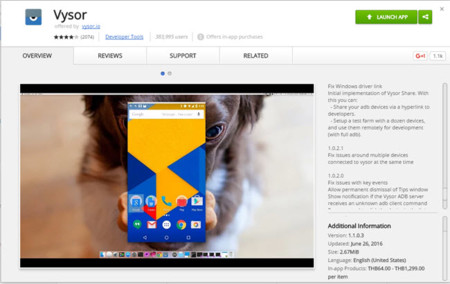
Vysor
Lo siguiente que debes hacer es abrir la aplicación. En Google Chrome deberías tener un acceso en tus marcadores para las Aplicaciones de Chrome. Si no, escribe esto en la barra de direcciones:

chrome://apps/

2. Instala los controladores ADB

¿Recuerdas cuando dije que instalar Vysor es muy rápido? Tiene truco, y es que salvo que estés habituado a trastear con ADB, deberás hacer unos pasos adicionales para ponerlo en funcionamiento.
Primero, hazte con los controladores ADB para Windows. Koush, el autor de Vysor, te recomienda usar los de tu fabricante, pero también ha compilado su propia versión de los controladores ADB unificado que debería servir para cualquier dispositivo Android. Los puedes descargar aquí.
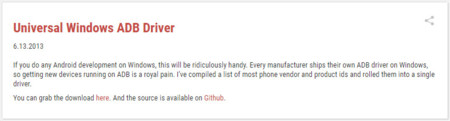
Adb
Después de descargarlo en Windows, pulsa Siguiente, Siguiente y Siguiente hasta que se complete la instalación, que no debería llevar más de un minuto.

3. Conecta tu móvil con cable USB al PC

Vysor acaba de introducir el control remoto de Android vía Wi-Fi, lo cual es genial, pero desgraciadamente esta es una de las funciones restringidas para la versión de pago (2 dólares al mes, 10 al año). Si no quieres pasar por caja, debes conectar el móvil con cable.

4. Activa la depuración USB

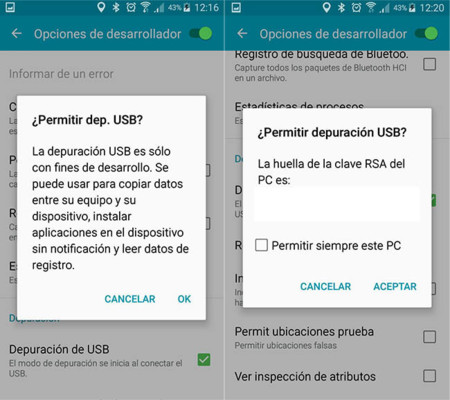
Ve a los Ajustes del sistema - Opciones de desarrollador y activa la depuración USB. Si no tienes el apartado de Opciones de desarrollador en tus Ajustes, ve a Acerca del dispositivo y toca repetidamente el Número de compilación para habilitar este menú.
Adbusb

5. Busca el dispositivo

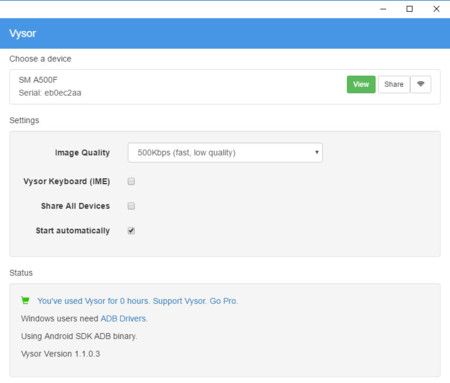
De vuelta al PC, abre la aplicación Vysor de Chrome y, en un mundo ideal, recibirías una notificación de que el PC está intentando acceder a tu móvil (que deberás aceptar), en cuanto que vayas al apartado Find Devices.
Sin embargo, en mis pruebas nada ha sido tan fácil y ha hecho falta conectar el cable, desconectar, abrir y cerrar varias veces Vysor, así como usar el menú Inicio - Clockworkmod - Start ADB Server para que el sistema empiece a responder.
Vysor2
Básicamente debes lograr que ADB se inicie (te lo indica la parte inferior de Vysor) y que Android te pida la confirmación de depuración para la conexión desde el PC. Parece fácil -y debería serlo- pero podría fallar o hacerse de rogar.

6. Espera a que se instale su APK

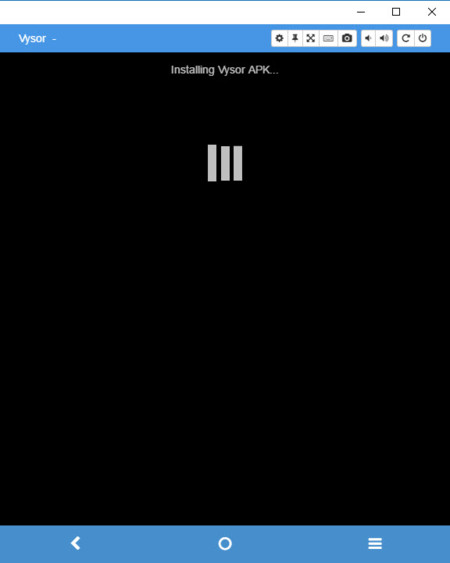
Después de que Vysor se conecte satisfactoriamente con tu móvil, lo primero que hará es instalar el APK que permitirá el acceso remoto. El proceso es automático, por lo que no debes hacer nada más que esperar a que se complete el proceso.
Vysorapk
La aplicación de Vysor para Android ocupa unos 8 MB de espacio, lo cual se puede considerar "no demasiado" según los estándares de hoy en día.

7. ¡A disfrutar!

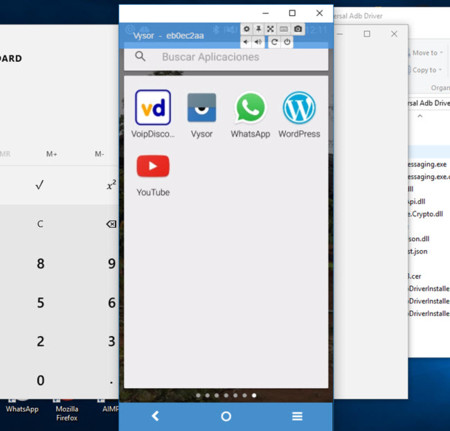
Con esto, ya lo tienes todo listo. Desde la ventana de Vysor puedes ver y controlar la pantalla de tu móvil, a una calidad bastante aceptable, con muy poco retraso y usando tu ratón y teclado para chatear, jugar o lo que quieras.
Vysor3
Vysor incluye algunas funciones adicionales interesantes, como un botón para crear capturas de pantalla, que se abren inmediatamente en una pestaña en Google Chrome. Por lo demás, se puede decir que funcionar, funciona generalmente bien, aunque si tu fabricante dispone de su propia aplicación, probablemente te proporcionará mayor estabilidad.

lunes, 23 de enero de 2017

Todas las características y trucos de Nougat 7.0


Por fin saltaba la noticia: Samsung comenzaba a actualizar sus terminales estrella, el S7 y el S7 Edge a Android Nougat, la versión 7.0 del androide, una de las mejores y más estables que han lanzado nunca. Eso sí, no esperemos demasiados cambios en cuanto a diseño: Android mantiene el material design, introducido en la versión 5.0 de Lollipop y que supuso un completo lavado de cara, olvidando por el camino su ya tradicional diseño Holo. Lo que si nos trae Android 7.0 son bastantes cambios en cuanto a personalización y rendimiento, algunos muy solicitados por el usuario. Veamos un poco más en detalle cuáles son los cambios más relevantes que nos ha traído esta nueva versión 7.0.

1. Modo multiventana nativo

Este es, sin duda, el cambio más llamativo dentro de todos los que nos ofrece la nueva versión de Android Nougat. Por fin vamos a poder usar dos aplicaciones a la vez, una en la parte superior y otra en la inferior, de una manera limpia y cómoda. Escucha un vídeo en YouTube mientras chateas, echa un vistazo a tus redes sociales mientras ves el tiempo… todo lo que se te ocurra. Para ello, solo tienes que acceder al menú de apps recientes, que suele estar en el botón inferior derecho, dejar pulsada la aplicación que quieres usar y llevarla hasta el extremo superior del teléfono. Se te colocará sola, pudiendo ajustarla de tamaño arriba y abajo. Luego marcas la otra aplicación que quieras y se colocará justo debajo. Ahora ya puedes usar ambas aplicaciones. Para salir de este modo, simplemente, desliza hacia arriba la aplicación que ocupa la mitad superior y listo.
multiventana

2. Un sistema de notificaciones más práctico

Ahora, las notificaciones te vendrán agrupadas según la aplicación que sea y podrás responder directamente desde ellas.
notificaciones nougat

3. Tamaño adaptable

Ahora, los que padecemos vista cansada lo vamos a tener mucho más fácil, pues Android Nougat pone a nuestra disposición poder ajustar el tamaño de pantalla. Solo tenemos que ir a los ajustes, luego a pantalla, dentro de pantalla vamos a sistema y en sistema podemos ver ”Tamaño de la pantalla”. Ahí podremos ajustar el tamaño de pantalla que queramos.
tamaño de la pantalla

4. Nuevos ajustes

Ahora, podremos cambiar qué ajustes queremos y el orden en el que los queremos. Una característica muy demandada por los usuarios y que muchos suplían instalando alguna ROM cocinada. Ahora ya no hay problema: solo tienes que acceder a los ajustes rápidos bajando la cortinilla de notificaciones y pulsar el icono de lápiz que hay justo al lado del engranaje.
ajustes rapidos

5. Sistema de ahorro de datos

Ahora, cuando temas por tus datos, allí que irá Android Nougat al rescate. Con este sencillo ajuste podrás ahorrar unos cuantos datos preciosos que pueden sacarte de más de un apuro. Si lo seleccionas, podrás evitar que las aplicaciones gasten datos en segundo plano, algo fatal cuando no estás conectado a red WiFi. Eso sí, tú mismo podrás elegir qué notificaciones quieren que sigan conectadas. Por ejemplo, WhatsApp es conveniente que siga conectada a datos para recibirlos en estado de reposo.
ahorro de datos

6. Modo noche

Di adiós a tener que descargar aplicaciones de terceros para aplicar un filtro cálido a la pantalla: ahora con el modo noche de Android Nougat podrás ajustar este filtro con la intensidad que quieras, descansando así la vista y evitando que el típico filtro azul de la pantalla altere tu ciclo del sueño. Para acceder a este filtro solo tienes que ir a ajustes-pantalla-Modo Noche.
modo noche

7. Reiniciar

Sí, algo tan básico como reiniciar, no estaba disponible con anterioridad. Ahora podremos revitalizar nuestro móvil con un solo click.
reiniciar
Además, la versión de Android Nougat 7.0 cuenta con un mayor potencial gráfico y, en general, sistema operativo mucho más eficiente, en el que las actualizaciones se instalarán con mayor premura y el arranque de aplicaciones será mucho más rápido.

Fuente: http://www.tuexperto.com

domingo, 22 de enero de 2017

Android 7.0 Nougat y la actualización a los diferentes smartphones

Android 7.0 Nougat ya está empezando a llegar, aunque por el momento de una forma bastante escasa, a algunos smartphones que hay ahora mismo en circulación por todo el mundo. Pero sin duda alguna, la gran pregunta que se hacen muchos usuarios de la plataforma móvil de Google es si su dispositivo está entre los elegidos que van a poder actualizarse a la versión más reciente de la plataforma Android.

Sin duda alguna, si nuestro smartphone es demasiado antiguo, podemos darlo por descartado, ya que como sabemos, los fabricantes solamente se comprometen a actualizar sus dispositivos hasta 18 meses después de su salida al mercado. Así que para poder actualizar a Android 7.0 Nougat vamos a tener que disponer de un smartphone bastante reciente. Aunque ya sabemos que los dispositivos que compremos a partir de ahora, o por lo menos la gran mayoría, ya llegarán de fábrica con esta versión, e incluso algunos con Android 7.1 Nougat.


Android 7.0 Nougat protagonista de 2017

Muchísimos modelos de las diferentes marcas que hay ahora mismo en e mercado van a poder actualizarse a la última versión de la plataforma móvil de Google, pero conviene conocer muy bien si nuestro smartphone está entre los elegidos. Te ofrecemos un listado con los dispositivos móviles que sí recibirán la actualización, así que ya puedes buscar el tuyo.

Nexus y Pixel

Nexus 6P: Actualizado a Android 7.1.1.

Nexus 5X: Actualizado a Android 7.1.1.

Nexus 6: Actualizado a Android 7.0. Actualizará en enero a Android 7.1.1.

Nexus 9: Actualizado a Android 7.1.1.

Nexus Player: Actualizado a Android 7.1.1.

Pixel y Pixel XL: Actualizado a Android 7.1.1.

Pixel C: Actualizado a Android 7.1.1.
Motorola

Moto G4 y G4 Plus: En las próximas semanas.

Moto G4 Play: En los próximos meses.

Moto X Pure Edition (3ª Gen): En los próximos meses.

Moto X Style: En los próximos meses.

Moto X Play: En los próximos meses.

Moto X Force: En los próximos meses.

Droid Turbo 2: En los próximos meses.

Droid Maxx 2: En los próximos meses.

Moto Z: Recibiendo Android 7.0.

Moto Z Play: En las próximas semanas.

Moto Z Droid: En los próximos meses.

Moto Z Force Droid: En los próximos meses.

Moto Z Play Droid: En los próximos meses.
LG

LG G5: Desde noviembre recibiendo Android 7.0.

LG G4: Se desconoce.

LG V20: De fábrica con Android 7.0 Nougat.

LG V10: Se desconoce.
Sony

Sony Xperia Z3+: Durante 2017.

Sony Xperia Z4 Tablet: Durante 2017.

Sony Xperia Z5: Durante 2017.

Sony Xperia Z5 Compact: Durante 2017.

Sony Xperia Z5 Premium: Durante 2017.

Sony Xperia X: Recibiendo Android 7.1

Sony Xperia X Performance: Recibiendo Android 7.0.

Sony Xperia XA: Durante 2017.

Sony Xperia XA Ultra: Durante 2017.

Sony Xperia ZX: Recibiendo Android 7.0.
HTC

HTC 10: Recibiendo Android 7.0

HTC One M9: Recibiendo Android 7.0

HTC One A9: Durante 2017.
Samsung

Samsung Galaxy S7 y Galaxy S7 edge: Vista previa de Android 7.0 ya disponible. Android 7.1.1 a principios de año.

Samsung Galaxy Note 5: Durante 2017.

Samsung Galaxy S6, Galaxy S6 edge y Galaxy S6 edge+: Durante 2017.
Huawei/Honor

Huawei Nova y Nova Plus: Recibiendo Android 7.0 en China.

Huawei P9, P9 Plus y P9 Lite: Durante 2017.

Huawei Mate 8: Durante 2017.

Honor 8: Android 7.0 en febrero.
BQ

Aquaris X5 Plus: Primera mitad del 2017.

Aquaris U, U Plus y U Lite: Primera mitad del 2017.

Aquaris A4.5: Primera mitad del 2017.

Aquaris X5: Primera mitad del 2017.

Aquaris M5 y M5.5: Primera mitad del 2017.
OnePlus

OnePlus 3T: Actualizado a Android 7.0.

OnePlus 3: Actualizado a Android 7.0.
 
Lo cierto es que todas las marcas actualizarán durante el 2017 sus smartphones más importantes a Android 7.0 Nougat, pero también es cierto que no se han comprometido con las fechas, y apenas hay información sobre cuándo llegará la ansiada actualización a las diferentes marcas. Por el momento, aunque sepamos que nuestro smartphone va a recibir la actualización, vamos a tener que echarle paciencia.
 

sábado, 21 de enero de 2017

Samsung publica lista de dispositivos que actualizarán a Android Nougat

Estos equipos Samsung recibirán la actualización en la primera mitad del 2017.


Luego de diversas pruebas Samsung finalmente esta lanzando de manera gradual la versión final de Android Nougat para sus Galaxy S7 y s7 Edge. Sin embargo estos no serán los únicos equipos que disfrutarán de la versión más reciente del sistema operativo del robot verde, ya que de manera oficial la empresa coreana ha publicado algunos otros modelos que recibirán la actualización.

Los siguientes equipos Samsung equipos empezarán a recibir Android 7.0 en la primera mitad del año:
Galaxy S6
Galaxy S6 Edge y Edge Plus
Galaxy Note 5
Galaxy A3
Galaxy A8
Galaxy Tab A con S-Pen
Galaxy Tab S2 (versión LTE libre de operadora)

Si bien algunos equipos eran de esperarse que estuviesen ahí (caso de los equipos de la familia S6 y el Note 5), hay otros que sorprenden como los equipos de la familia A3, no solo por los modelos actualizables, sino por los grandes ausentes, en este caso los smartphones A5 y A7. De igual forma se desconocen si todas las generaciones de los smartphones de la familia Galaxy A serán actualizables, ya que no se especifica si serán de la generación 2015, 2016, la 2017 o las tres. Esperemos se sumen más modelos en un futuro cercano.

Los equipos Samsung que reciban Android Nougat recibirán una interfaz actualizada con un panel de notificaciones mejorado, posibilidad de utilizar aplicaciones en multiventana, modo “performance” y Samsung Pass — esta última disponible únicamente para el Galaxy S7 y S7 Edge –.

jueves, 19 de enero de 2017

Nokia lanza su primer smartphone con Android Nougat

La legendaria Nokia ha presentado su primer smartphone después de casi 4 años llamado Nokia 6 y que opera bajo el sistema operativo Android Nougat 7.0. Veremos si logra hacerse un espacio dentro de los gama media.

Recordemos que la división móvil de Nokia fue adquirida por Microsoft en 2013 para poder incluir su sistema operativo Windows Phone en la linea Lumia, sin embargo, Microsoft no ha podido lograr meter sus Lumia entre el gran público y recientemente cambió su modelo de negocio, por lo que es muy probable que abandone la linea Lumia.

Basado en un acuerdo con Microsoft, el tiempo para no fabricar teléfonos para Nokia ha terminado y es por ello que se ha asociado con HMD Global, compañía finlandesa que se dedica a fabricar celulares y ahora han lanzado el Nokia 6 que, por ahora, será exclusivo en China.


El Nokia 6 cuenta con una pantalla de 5.5 pulgadas y resolución Full HD con cristal Gorilla Glass. Por dentro incluye un procesador Qualcomm Snapragon 430 de 8 núcleos a 1.4GHz, unidad de procesamiento gráfico Adreno 505, memoria RAM de 4 GB y capacidad de almacenamiento de 64 GB. La cámara principal es de 16 MP y la frontal de 8 MP y tendrá un precio de salida de 250 dólares.

Esperemos que llegue para quedarse, ya que una marca que en otros años fue la más grande y poderosa merece un regreso digno, pero, como siempre, el mercado es el que tiene la última palabra.

miércoles, 18 de enero de 2017

Se filtran unas imágenes del Samsung Galaxy S8 confirmando su diseño y dimensiones

Nos esperan unas semanas cargadas de información hasta la presentación oficial del Samsung Galaxy S8, ya que como ocurre todos los años, el hype que generan los teléfonos de Samsung hacen correr rios de tinta.

En esta ocasión, se ha filtrado nuevas imágenes del Samsung Galaxy S8 en color plata que nos enseña completamente el diseño del terminal. Además, confirma varios rumores que hasta la fecha teníamos en el aire.


En la parte superior podemos ver que no hay grandes cambios con respecto a la versión anterior. Encontramos el altavoz, la cámara frontal y varios sensores. Esos sí, vemos que el espacio dedicado a la parte superior es inferior si lo comparamos con el Galaxy S7.

La parte inferior es donde encontramos más novedades. Lo primero que nos da al ojo es la supresión del botón físico, por lo que el botón de home estará incluido en pantalla, algo que ya esperábamos pero que a muchos usuarios no les gusta.

Poco más podemos decir de la estética ya que sólo disponemos de fotografías por la parte delantera del terminal, dejando el diseño de la parte trasera en incógnita.


Otra característica clara que vemos en las imágenes es el color plata, un color novedoso en Samsung además del ya conocido dorado.


En esta última imagen nos desvelan las dimensiones del Galaxy S8 en comparación con el Galaxy S7. Como podéis ver, el nuevo Galaxy S8 es más ancho y un poco más largo, aunque no cambian notablemente las dimensiones.

Esto es todo lo que podemos contaros a día de hoy. Recordaros que la presentación oficial del Samsung Galaxy S8 que se producirá a mediados del mes de Abril y hasta esa fecha, más rumores irán saliendo y nosotros os los iremos contando.

domingo, 15 de enero de 2017

Las 6 aplicaciones que prometen limpiar tu smartphone pero que mienten sin pudor

Hay un tipo de aplicaciones que no se sabe por qué existen todavía en Google Play, y son esas que dicen optimizar tu dispositivo limpiando la memoria RAM para que vaya más fluído, e incluso algunas dicen funcionar de antivirus. La realidad es que son aplicaciones que simple y llanamente estorban y, en muchos casos, acaban por hacer que tu smartphone vaya aún peor.

Me voy a saltar todo el rollo técnico de que Android gestiona muy bien la memoria RAM y todo eso porque la mayoría de los que estáis leyendo este artículo ya lo sabréis, así que me limito a decir que las aplicaciones que verás aquí (y seguro que muchas más de este estilo) son completamente inútiles y te recomendamos no usarla por el bien de tu móvil. 

Clean Master 


Vamos a empezar por la que posiblemente sea la más conocida, y es que está llena de engaños casi en cada sección, desde la eliminación de archivos basura hasta la de enfriar la CPU. En primer lugar, el primer archivo basura que hay que limpiar es el propio Clean Master, es tan útil como pasear por una cuerda con un yunque entre los brazos.

Sobre lo del sobrecalentamiento de la CPU, nada más verlo me eché a reír. El móvil lo tengo un poco más frío y se me congela en las manos, así que no, no hay sobrecalentamiento. Básicamente cada una de las secciones es una farsa.
 
Go Speed 
 

¿Te suena Go Launcher? Es uno de los launchers más conocidos de Google Play que, tristemente, ha pasado a la fama por ser poco más que una enorme valla publicitaria para que instales todas sus aplicaciones. Pues la misma gente que hizo Go Launcher ha hecho su propia aplicación para "optimizar" tu smartphone, Go Speed.

Una de las cosas más asquerosas de esta app es que te mete otros tres accesos directos a características de su aplicación por la cara. Tiene algo así como un "impulsador" del rendimiento de los juegos (que no vale un pimiento), la típica sección de borrar apps inútiles, un enfriador de la CPU (al menos esta no te da alerta desde el principio).

Los accesos directos que aparecen en el eescritorio son uno para el "impulsador" de juegos, un acceso directo a la "limpieza de la RAM" y otro que promete mejorar el rendimiento como si estuviera rooteado. Conclusión: otra aplicación que es mejor no instalar. 


DU Speed Booster
 

He aquí otra aplicación de este estilo, nada original bajo el capó de esta aplicación que esconde un "acelerador" de RAM, la típica sección para borrar archivos basura según la aplicación, y hasta te muestra publicidad tras cada "optimización". Si es que lo tiene todo... para que no quieras tocar esta app ni con un palo.

No nos podemos olvidar de la inclusión por la cara de accesos directos, uno de los cuales es a la misma aplicación, y otro a una carpeta con los juegos que tienes instalados para que los "aceleres". Una aplicación más cuyo valor es, en el mejor de los casos, cuestionable tirando a nulo. Preferiría gastar mi tiempo tirando albóndigas contra la pared.
 
RAM Speed Optimizer


Aunque mucho menos conocida, al menos el nombre de esta aplicación ya te dice a lo que va, a "optimizar" la velocidad de tu memoria RAM, con todo lo que ello implica de que en realidad lo que hace es cerrar todos los procesos en segundo plano y todas esas cosas que ya conoces.

Esta aplicación, además, es más sosa que lamer una farola con escarcha. Tiene tres secciones, una dedicada a "acelerar" la RAM, una a limpiar las tareas (apps en segundo plano, supongo, porque siempre está vacía) y otra con la información de tu almacenamiento ocupado y libre, no tiene más y, sin embargo, es mejor no perder tiempo en intentar instalarla.
 
Acelerador de RAM 2015


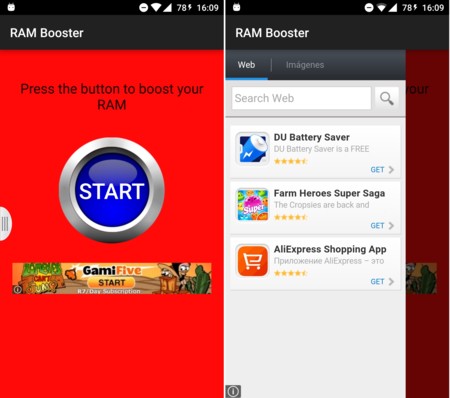
Una aplicación que probablemente se haya creado el año pasado y cuya interfaz es más fea que meter el dedo en la comida de otra persona. Todo muy rojo, y cada vez que entras te aparece un dichoso cartelito pidiendo que le des cinco estrellas (puedes darle a sí o a no), sin contar con que muchas veces te sale publicidad a pantalla completa.

Sólo consta de una pantalla de fondo rojo brillante "ojicida", un botón de "Start", una penstaña en un lateral para buscar vete tú a saber qué a través de la web. Lo tiene todo: es fea, inútil, tiene publidad, y hasta un buscador que no funciona. No pierdas la oportunidad de mandar a freír espárragos a esta aplicación.
 
Clear RAM Memory


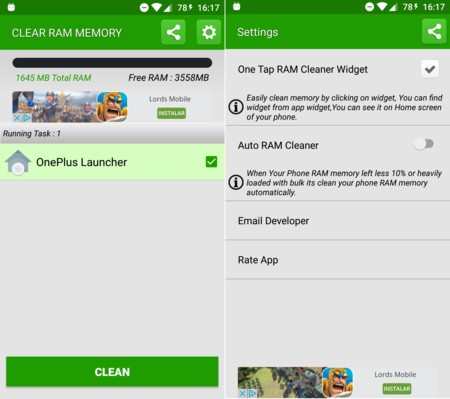
Y acabamos con una aplicación, si cabe, más sosa e inútil que la anterior. En este caso nos libramos de ese fondo rojo cegador que amenazaba con quemarnos los ojos, y pasamos a uno más normalito. Eso sí, la interfaz recuerda a aplicaciones de versiones anteriores de Android.

En este caso, cada vez que le das al botón de ajustes, te aparece un precioso video publicitario que, cuando te lo consigues saltar, tiene pocas opciones, y todas ellas inútiles. Lo mejor, la pantalla principal, en la que, como ves en las capturas, me dice que elimine el proceso del launcher de OnePlus.

Hay muchos más despropósitos que dicen ser aplicaciones para "limpiar" tu smartphone, e inexplicablemente todas ellas con unas puntuaciones medias bastante altas. Mi consejo es que no instales ni estas ni ninguna app que prometa hacer este tipo de limpieza, es mucho mejor hacerlo a mano, que aunque sea más lento, no tendrás los problemas de rendimiento típicos de estas aplicaciones.